2016年9月4日日曜日

3Dプリントした印刷物の表面処理

アセトンを使った表面処理

表面処理って?

どうもみなさん、K専生です。
今回は3Dプリンターで印刷したモノに表面処理を施したいと思います。

3Dプリンターにおける表面処理とは、積層タイプで印刷した結果現れる凸凹を綺麗にする、または見えなくすることです(多分)。

↓左が表面処理を施したガイコツ、右が未処理のこどもペンギン。

それで表面処理を施すにはヤスリで頑張って削ってサーフェイサーでも塗るか、
表面の樹脂を溶かして滑らかにするしかありません。と言ってもそんなに方法はないと思いますがね。。。

今までもヤスリを使った方法は一番使っていましたが、表面をピカピカにしてある作品を拝見させてもらった時に自分もやるゾ~、と思いこっちの処理もしてみることにしました。
(ヤスリで整形するのって思いの外疲れるものですからねぇ)

ちなみにアセトンってなんぞという方に説明いたしますと、アセトン(除光液やガンプラの接着剤とかに入っている)はABS樹脂を溶かす作用があります。

百均かスーパー、Amazonに売ってますので簡単に手に入りますが、可燃性があるので扱いには注意してください。
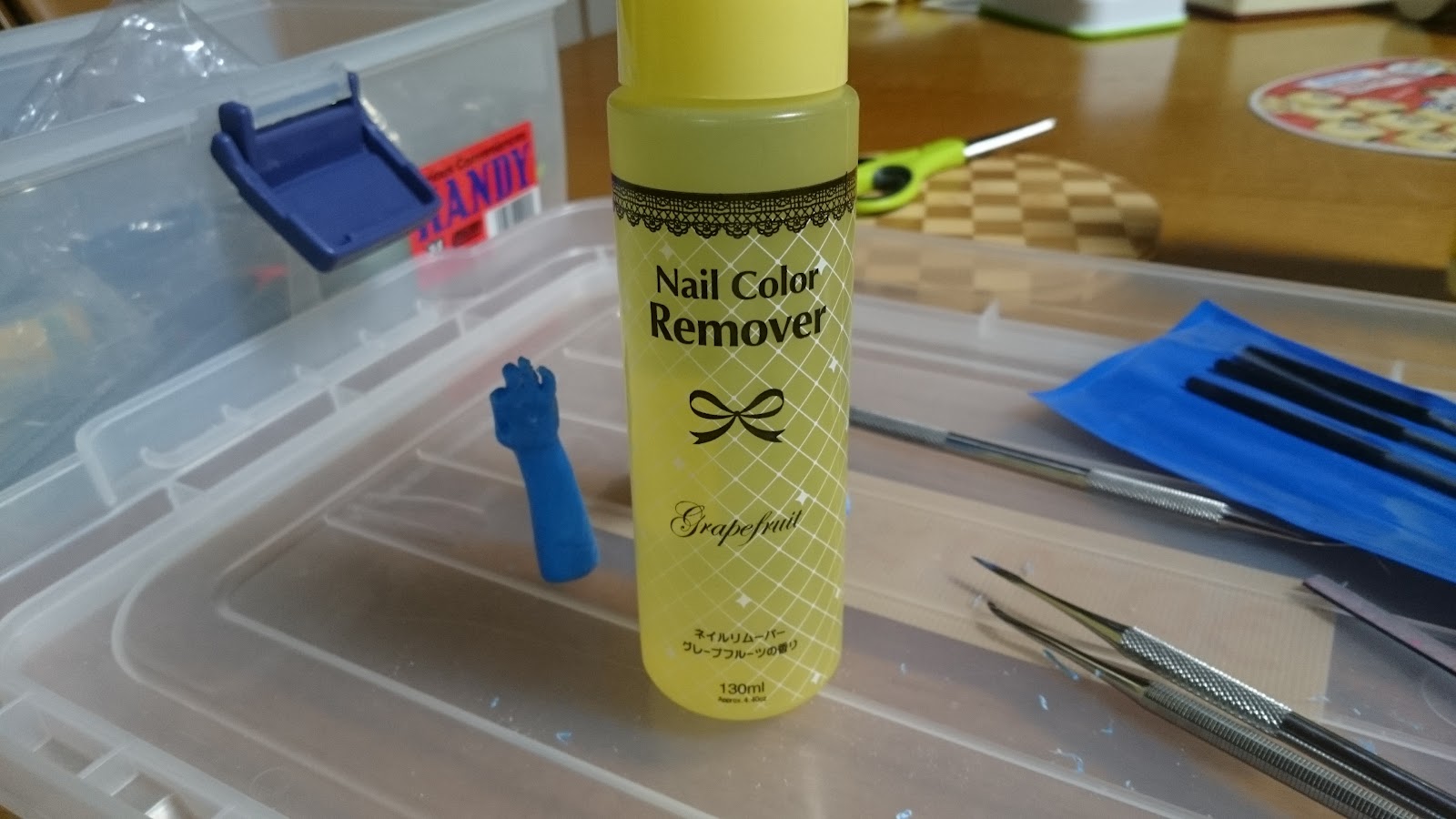
では今からこの像を加工していきたいと思います。

必要なもの

今回必要なものを一覧にしてまとめました。
  1. アセトン
  2. 作品
  3. 作品を入れる容器
  4. 換気しながら作業できる環境

作業の仕方

  1. 容器に作品を入れる
  2. 容器にアセトンを入れる
  3. 密閉する
  4. 放置(場合によっては湯煎かドライヤーで温める)
数分後容器から取り出すと柔らかくなり表面が微妙に溶けています。

30分ほど放置したらすごく柔らかくなって手にとって見ると表面が薄皮みたいに剥がれてしまい悲惨なことになってしまいました。

結論

意外にイケる
結構イケますよこれ。
実際にはアセトンに浸すのか、気化させて溶かすのかって言う具合にいろいろ試してみないといけないですが仕上がりが断然違います。

見てください、このテカリ。
線が全くと言っていいほど気になりません。
もう自分はこれから3Dプリンターフィギュアモデル造形師目指しちゃいます。

皆さんもお時間があれば是非試してみては?

2016年8月22日月曜日

フィラメント交換

さぁ印刷だ・・・?

フィラメントの交換について

どうも、毎日3Dプリンターを弄っております。
今回はダヴィンチ1.0Aのフィラメント交換についてお話しようと思います。

フィラメントってなんぞ?

フィラメントはインクジェットプリンターで言う所のインクで、材質がABSとかPLAとかあります。
実は結構前に公式HPのストアから6個入りのお得パックを買いまして、それに交換したいな~
と思っている所に残量が残り少ないぜ!ってプリンターから言われました。
それでフィラメント、交換しちゃいます。

フィラメント交換の手順

交換の方法はダヴィンチシリーズだとほぼ全部同じだと思います(.JrとProは知りませんよ)。

まず上蓋をパカっと開けて見てください。線状のフィラメントがプリンタヘッドへと伸びています。

その後コンソールで”フィラメント交換”を選択して”アンロード”を選択します。
選択したら段々とフィラメントがせり上がってくるのでそのままズボッと引き抜きます。

その後はこのボックスを取り出せばいいんですが、まず留め具を外してください。
留め具を外したらボックス引き抜いて新しいの差しこむだけ。

差し込んだらフィラメントの端っこを持ってツィーっと穴に通していきます。


ズッポリ

その後コンソールから”ロードフィラメント”を選択してヘッドから新しいフィラメントがニュルニュル出てくるのを待ちます。
前のと違う色にした場合は色が完全に綺麗になったら終了です。
同じ色なら適度にやってればいいと思います。


フィラメントボックスにあるICチップ

ダヴィンチシリーズお使いの方だと同じ体験をされたと思うんですが割りとフィラメントが残ってても交換しろって言われるんですよねぇ・・・。
この前交換したボックスをシャカシャカ振ってみるとなんだかまだ中身が残っている様子。

 上がICチップで、下がそれの読み取り口
たまに刺し込み加減のせいで読み取りエラーが出る面倒くさいヤツ

それで分解しました。

めっちゃ残ってるやん!!!(怒)
なんだかインクジェットプリンターみたいですね・・・

ダヴィンチシリーズはこのICチップに書き込まれているフィラメント残量から交換する時期をお知らせしてくれるのですがコレはあんまりだろう・・・。

Google先生にこの事を聞いてみると同じような記事がわんさかわんさか山盛りでして、
何人かの有志はこのICチップを書き換えるツールを開発しちゃったようです。
フォーラムや個人ブログなどで取り上げられており、一つはArduinoを使って書き換えているみたいですね。

ちなみに何で書き換えるといいのかっていう話なんですが、残り残量がマックスの状態のICチップに書き換えられると純正以外のフィラメントが使えるようになります。またフィラメントを置く場所が自由自在になります。
理由は単純で使い終わった書き換えていないボックスを利用すると残量が0なのでエラーが出ます。

いやー私も書き換えたい!
リールのみをプリンターの上に乗せて、今フィラメント使ってるぞ!っていうのを見えるようにしたいですねぇ。

2016年8月9日火曜日

創意工夫

前回の3Dプリンター

今後の対策として・・・

前回は綺麗に割れてしまったヒートベッドについてお知らせさせていただきましたが、今後の対策として割れないようにする方法を考えることにしました。

まず割れないための印刷

割れる時の条件は大きい物を印刷するとき、かつ縮む時の範囲が関係しているみたいです。
それとヒートベッドにくっつき過ぎてて割れるのもありそうなのとヒートベッドのど真ん中に印刷すると耐久度的にも弱そう。

対策としては端っこに印刷と小さく分けて印刷することでひとまず実践してみたいと思います。
小さく分けて印刷することに関しては実際メリットもあるしイケるんじゃないかなぁ。

他にも3Dプリンターのユーザーが集まるフォーラムで同様の問題を体験した有志がいるらしく、そこでの対策方法はテープをガラス面に貼るというものでした。
テーピングをするとガラスの保護にもなるし、印刷物を割りと簡単にはがせるということらしいです。

実践してみました。(なぜアルミテープもあるし)

 紹介されていた方法では黄色いセロハンテープっぽいやつ(名前知らない・・・)を使っていました。
ただ自分は持っていなかったのでそこら辺に転がっているマスキングテープを使いました。


なんとなくアルミテープ貼ったほうがいいかなとか思って貼りました。


その上にマスキングテープをペタリ、なんだかいい感じっぽい。

しかしさぁテスト印刷だというところでテーピングして増えた厚さのことをすっかり忘れていた。
(なぜあのあと高さ調整しなかったし・・・)
そのまま印刷してしまった自分はその後、無残に剥がれたテープを見て卒倒してしまうのであった。
それでなんだか面倒くさくなった自分はもうやらないほうがいいやと思ってノーマルで今日も印刷しています。

それに端っこで印刷するとどっちにしろ割れてても関係ないじゃないかと思っている始末。

3Dプリンターのトラブル

悲報

da-Vinci-1.0Aさんが・・・

なんとヒートベッドのガラスが剥離してしまいました・・・
アニメ、咲に登場してくるキャラクターが持っているペンギンを印刷した時なんですが、土台の部分にピッタリとガラスが張り付いてしまいました。

見づらいですがぽっくりと穴があるのが確認できます。

頑張ってガラスを外した時の写真。この時手を切りかけました。
なぜこんなことになってしまったかというと、今自分が使っているフィラメントがABS樹脂で、
印刷後の冷却で熱収縮を起こしてパリッと割れてしまいました(何言ってだコイツ)。

わかりやすく説明するとこのガラスは電熱線付きのヒートベッドと言って、印刷中はとても熱いんです。何で熱くしてあるかというとガラスが熱くないと溶けた樹脂が綺麗にガラスに乗らないんです。
それでそこにABS樹脂が押し出されてガラスにひっつくんですが、このABS樹脂が問題でコイツは冷えると縮むんですよ。
小さいものを印刷すると特に問題はないんですが、大きくて高さのあるもの(この時の土台はだいぶ分厚かった)を印刷すると冷えた時の縮みが強く、そのまま割れてしまうということです。

正直とてもショックでした(泣)。
実はこのプリンター修理するのに結構なお値段するんですよねぇ・・・

とりあえず学科長殿には報告をしましたが、今後どうするか考えなければならなくなりました。
まだもう一機残ってるから印刷はできるけど、凡ミスすぎてモチベーションだだ下がり中です。

3Dプリントしたヤツ

印刷完了

3Dプリンターの精度

よく3Dプリンターで印刷したものは出来具合が汚いというウワサを耳にします。
まぁ自分としてはたまに汚い時もあるかな?それと3Dプリンターちゃんって結構気まぐれだし、
と思っています。
↑これは前回の記事で紹介したペンギンですが実際に印刷してみるとこんな感じになります。
ちなみに右側が大人ペンギンで横に印刷したもの、左側が赤ちゃんペンギンで縦に印刷したものです。
違いは層の方向から分かると思いますが、赤ちゃんペンギンのほうが汚く(そんなにじゃないと思う)見えるかもしれません。

ちなみにプリンターによって精度はもちろん違いますがユーザーが正しい設定で印刷しないと本来想定している精度では印刷されないという特性(?)があります。
これは人間の作業と似ていて、素早い速度で印刷すれば印刷結果が荒くなり、ゆっくりと印刷すれば綺麗になるといった具合です。

更に自分が使っているのは積層型(溶かしたフィラメントを層状に積み上げる)でその層の高さや、どれくらいの口径でフィラメントを出すか、といったところにも結果が左右されます。

なので一概にも絶対に汚く印刷される!というわけではないと思います(多分)。

モデリング

3Dプリントするデータの作成

どうやって3Dプリンター使うんですか(すっとぼけ)

って言う方いるんじゃないですか?どうすんねん的な。

まぁデータを作成しなきゃプリントできるものも出来ないんですが、
それを作成するには適当なCADソフトかモデリングソフトを使います。

CADって?

CADとはcomputer aided designって言ってコンピューター上で設計図を描く奴なんです。
種類もたくさんあって工業部品とかを作るやつや建築用のやつまであります。
自分は2年前にSolid worksを使ってデータの作成をしていましたが、
やはりデータの作成は難しいですね(お値段のする奴は使いやすいと思います)。

最近ではautodeskというところが沢山ソフトを出していて更に学生や一般個人での使用は無料
とかなんとかで高いソフトは使えないぞ、ということもなく誰でもデータを作成できるようになりました。

それで今自分はautodeskのFusion360を使っております。
これはファーストペンギン賞っていうトロフィー?用で作成したもので、fusion360だと3次元CADまで描けるくせにモデリングまで出来ちゃう恐ろしいやつです。

そしてデータを作成する際、3Dプリンター用のファイル形式はいくつかあるのですが大体は.stlを使っています。
Google先生に"3Dデータ stl"で質問してみると沢山の3Dプリンターデータ共有サイトが出てきて、自分でデータを作成せずとも適当なのを印刷することが出来ます。

最近では超絶流行っているポケモンGO用のスマフォケースのデータなんかも転がっています。

あとは印刷

da vinciだと公式のxyzwareっていうソフトを使ってこんな感じで印刷できます。
これはstlファイルを開いたあとにスラーサーがどういうふうに印刷するかを出してくれたあとにプリンターにその情報(G-コードって言うらしい)を転送する。

Raspberry Pi 新書

ラズパイ・・・

どうも、おはこんばんにちわ。
自分の高専の研究室に初代ラズパイ model Bが転がってました。
とりあえず研究室の相棒と初代ラズパイと自分が私費で買った3代目を使おうと思います。


←コレが初代

映像出力端子がHDMIとコンポジになってる。
あとGPIOピンが少ない?
メモリとCPUの性能が低い感じ。
USBポートが新しいのよりも少ないのとOS用のメディアが普通のSDカードになってる。


          コレが3代目→

初代と比べると無機質系っぽい見た目になった?(適当)
個人的には新しいヤツのほうが好き。
初代よりもUSBポートが2倍になったのと使えるメディアがmicro SDカードになった。


そういえばラズパイってArduinoと違ってA/Dコンバータが搭載されてないんですって奥さん。
そんなことでポチりましたコンバータ。これはスイッチサイエンスで売ってたやつで10bit8チャンネルのMCP3008です。

しかし恥ずかしながら自分の専攻はプログラミングの方でまさか8個のセンサーをコレ一つで使えると思ってなくて3つも買っちゃいました。。。

とりあえず使い方と電子回路の勉強をするしかないですね(一応電気の科目履修したんですがねぇ・・・)